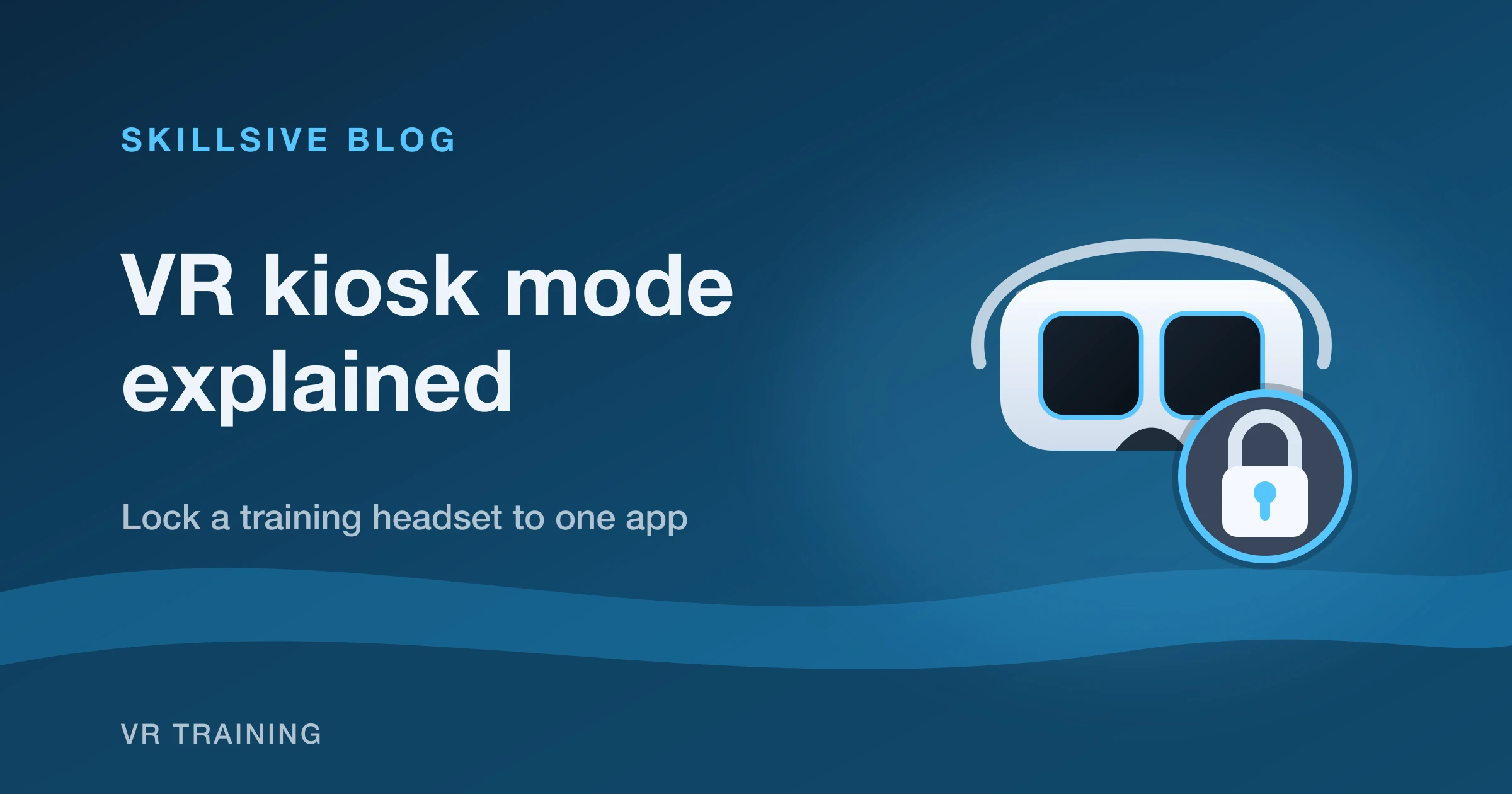
El modo kiosco VR es un ajuste que bloquea un visor en una sola aplicación: el dispositivo arranca directamente en la aplicación de formación, el usuario no puede salir de ella, y la tienda, el navegador y otras aplicaciones quedan fuera de alcance. Para quien gestiona formación en VR con visores compartidos, es la diferencia entre un dispositivo que forma personas y uno que se convierte en consola de videojuegos en cuanto se descuida.
Esto sorprende a la mayoría de los compradores primerizos: Meta Quest no tiene modo kiosco nativo. No existe un interruptor en los ajustes que diga "bloquear en una aplicación". Para poner un Quest en modo kiosco VR hay que instalar una herramienta de gestión de dispositivos AR/VR (ArborXR y ManageXR son las dos más habituales) y configurar el bloqueo desde ahí (ArborXR, 2026). Este artículo explica qué hace el modo kiosco, por qué hace falta esa herramienta adicional y cómo funciona la configuración en la práctica.
Qué hace el modo kiosco en un visor de formación
El modo kiosco bloquea el visor en una aplicación que se lanza automáticamente al encenderlo. El participante se pone el visor y ya está dentro del escenario: sin menú, sin tienda, sin forma de abrir nada más. Cuando termina, se pasa el visor a la siguiente persona y todo se comporta exactamente igual. Nada que reiniciar, nada que buscar.
Esto importa porque un visor de formación casi nunca es un dispositivo personal. Se comparte entre un turno, un aula o todo un centro. Sin bloqueo, cada entrega es una oportunidad para que alguien cierre la aplicación, abra el navegador, instale un juego o cambie un ajuste que estropee la siguiente sesión. El modo kiosco elimina toda esa categoría de problemas al convertir la aplicación de formación en lo único que el visor puede hacer.
Por qué Meta Quest necesita una herramienta de gestión de dispositivos
Meta Quest no tiene un bloqueo integrado en una sola aplicación, así que la única forma fiable de usar el modo kiosco VR es a través de una plataforma de gestión de dispositivos AR/VR (un MDM diseñado para visores). El MDM instala una pequeña capa complementaria en cada Quest y luego permite definir una aplicación como aplicación kiosco y desactivar las formas de escapar de ella (ArborXR, 2026).
La pieza clave es el botón de inicio. En un Quest normal, pulsarlo siempre devuelve al usuario a Meta Home, donde están la tienda y el navegador. Un MDM para visores cambia ese comportamiento: el botón de inicio no hace nada, o abre un pequeño menú de pausa con una opción de "reanudar" que vuelve a la aplicación de formación en lugar de salir al sistema. Sin eso, no hay un bloqueo real; con eso, la aplicación de formación resulta genuinamente inescapable. Esta necesidad de gestión de terceros creció después de que Meta dejara de vender sus propios servicios comerciales para dispositivos en febrero de 2026; vea qué significa el fin de Meta Quest for Business para la formación en VR.
Cómo configurar el modo kiosco VR, paso a paso
Las pantallas exactas difieren entre ArborXR y ManageXR, pero la forma del proceso es la misma en cualquier MDM para visores:
- 1Cree una cuenta y dé de alta el visor. Registra el dispositivo en la plataforma, normalmente instalando una aplicación complementaria en el Quest e iniciando sesión una vez. A partir de ahí, el visor se conecta con la plataforma por Wi-Fi.
- 2Suba o asigne su aplicación de formación. Envíe la aplicación de formación VR al dispositivo (o a un grupo de dispositivos) desde la consola de la plataforma, no desde la tienda pública.
- 3Defínala como aplicación kiosco. Elija la única aplicación en la que debe bloquearse el visor. Es la que se lanza al encenderlo.
- 4Desactive las vías de escape. Desactive o restrinja el botón de inicio, oculte otras aplicaciones y bloquee los ajustes que no quiere que se toquen: Wi-Fi, límites, volumen, restablecimiento de fábrica.
- 5Aplíquelo a un grupo. Guarde la configuración como una política y asígnela a todos los visores de la sala a la vez, para que un parque completo se configure en una sola acción en lugar de dispositivo por dispositivo.
Una vez guardada, encender un visor lleva al usuario directamente a la formación. Quien reparte los visores ya no tiene que responder a "¿cómo abro la aplicación?", que suele ser el verdadero cuello de botella en una sesión con mucha gente.
Qué bloquear (y qué dejar)
Una buena configuración de kiosco bloquea todo lo que no tiene relación con la sesión y deja las pocas cosas que el personal realmente necesita. Normalmente se bloquea el botón de inicio, la tienda, el navegador y otras aplicaciones instaladas, además de los menús de ajustes que un participante no tiene motivo para abrir. Reserve una vía de acceso de administrador (un PIN o una acción desde la consola) para que un supervisor pueda seguir ajustando el Wi-Fi o el límite de juego cuando haga falta.
El sistema de límites merece una decisión específica. Bloquearlo evita que los participantes redibujen por accidente el área de juego segura a mitad de sesión, lo cual es positivo; pero también significa que un supervisor tiene que desbloquear el dispositivo para definir el límite en una sala nueva. Decida según cómo se muevan sus visores. Una sala de formación fija puede bloquear el límite sin problema; los visores que viajan entre centros necesitan una forma más sencilla de restablecerlo.
El modo kiosco y el resto de su programa de formación
Bloquear el dispositivo no afecta a su reporting. El modo kiosco controla lo que el visor puede abrir, no lo que la aplicación de formación registra. Las puntuaciones, las finalizaciones y el tiempo dedicado siguen llegando a su plataforma exactamente igual que antes, así que no se pierde visibilidad al bloquear el hardware. Si acaso, se gana calidad de datos, porque cada sesión es la aplicación de formación real y no alguien curioseando por Meta Home.
Por eso el modo kiosco encaja de forma natural en un despliegue bien planteado. Si todavía está validando la VR en un solo dispositivo, empiece con un piloto de un visor antes de equipar una sala entera. El catálogo de cursos de VR muestra qué escenarios están listos para bloquearse en un visor, y nuestra página de gestión de dispositivos detalla el seguimiento de un parque. Para conectar un visor y ver las finalizaciones registradas por cada participante, el centro de ayuda explica la parte de la plataforma. El modo kiosco es el último tramo: garantiza que el visor solo haga el trabajo para el que se compró.