
Para quien prepara los visores
Gestión de visores VR Meta Quest desde tu navegador
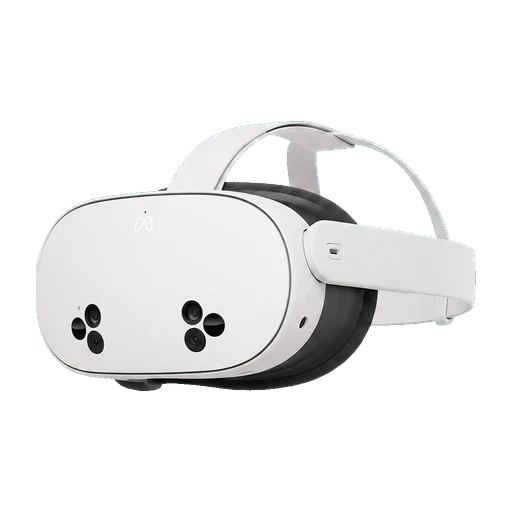
Necesitas los visores listos antes de que llegue el turno a formarse. Los vinculas con un código en minutos y ves en un solo panel cuáles están en línea, cuáles sin conexión y cómo se comporta cada uno durante una sesión.
- vinculación de visores con un código, sin cables
- Minutos
- estado de cada dispositivo
- En línea / sin conexión
- ajustes para toda la flota
- 1 panel
 SkillsiveEjemplo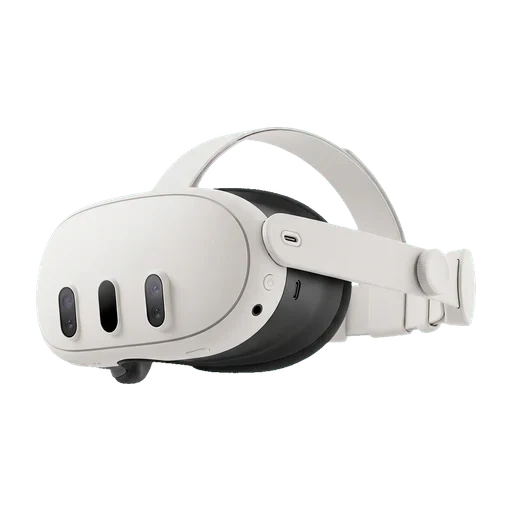
Para quién es
Visores listos cuando llega el turno de formación
Quien imparte la formación no debería estar corriendo entre visores con un cable ni esperando a TI. Skillsive muestra toda la flota en un solo lugar, te permite configurar el modo invitado, el tutorial y cómo inician sesión los participantes, y señala cualquier dispositivo que necesite atención.
Administradores de TI
Despliega y supervisa decenas de visores sin tener que tocar cada dispositivo individualmente.
Plantas de fabricación
Mantén los visores compartidos en la planta listos para la formación en PRL del siguiente turno.
Proveedores de formación
Prepara con rapidez flotas de préstamo para las sesiones de los clientes y luego configura los visores para el siguiente cliente.
Para quién es
Mira cómo funciona Skillsive para tu equipo
Cómo se ve en la práctica
Cada visor que se usa para formar es un registro de dispositivo en tu organización: modelo, país, nombre, color, número y número de serie, además de si ocupa un puesto en tu suscripción. Ese registro es lo que conecta una formación completada con un visor físico en la sala de formación.
La vinculación no requiere cables ni una consola MDM. La aplicación EHS Academy muestra un código en el visor, lo escribes en el panel, eliges o creas el registro del dispositivo y confirmas la autorización. A partir de ahí, el visor descarga los cursos que cubre tu plan y comunica su estado al panel.
De un vistazo
- Hardware compatible
- Visores Meta Quest independientes con la aplicación EHS Academy
- Vinculación
- Código mostrado dentro del visor – unos minutos, sin cables
- Jerarquía de ajustes
- Anulación del dispositivo → valor predeterminado de la organización → valor predeterminado del sistema
- Cuándo se aplican los ajustes
- La próxima vez que se inicie la aplicación en el visor
- Dispositivos por plan
- Un número base por plan, con visores adicionales disponibles como complemento
Cómo funciona
Paso 1: Abre la aplicación en el visor
Ponte el Meta Quest, conéctalo al Wi-Fi e inicia EHS Academy. La pantalla de inicio de sesión muestra un código breve en el centro.
Paso 2: Introduce el código en el panel
En Organización → Dispositivos, despliega "Iniciar sesión con código", escribe el código y continúa. El panel ya conoce el modelo comunicado por la aplicación.
Paso 3: Elige o crea el dispositivo
Selecciona un registro de dispositivo existente si estás reconfigurando un visor, o crea uno nuevo con su país, nombre, color y número – los campos que te permiten distinguir los visores en la sala de formación.
Paso 4: Confirma la autorización
Revisa el resumen, confirma y vuelve al visor. El dispositivo aparece en el panel con su estado y comienza a descargar los cursos.
Qué obtienes en el panel
Registro de dispositivos
Modelo, país, nombre, color, número y número de serie de cada visor, para que "el rojo, número 4" en la sala de formación sea el mismo dispositivo que ves en el panel.
Estado y actividad
Consulta de un vistazo qué visores están en línea, cuáles están sin conexión y cuándo estuvo activo cada uno por última vez – antes de entrar en la sala de formación, no después.
Ajustes en dos niveles
Define valores predeterminados para toda la organización y anúlalos en visores concretos. Cada opción se establece de forma independiente: un dispositivo puede anular el ajuste del tutorial y heredar el resto.
Controla la experiencia en el dispositivo
Decide si se permite el modo invitado, cuándo se muestra el tutorial (cada vez, una vez por participante o nunca), si se puede omitir, cómo inicia sesión un participante y si la lista muestra apodos, nombres completos o números de empleado.
Estadísticas por dispositivo
Abre un visor y consulta las sesiones de formación realizadas en él, con las finalizaciones y el gráfico de actividad de ese dispositivo en concreto – útil para detectar una unidad que no se usa o que se usa mucho más que el resto.
Puestos y suscripción
Cada plan incluye un número base de dispositivos, y cada visor muestra si está activo en la suscripción. La lista de dispositivos se puede filtrar, buscar y exportar a CSV o XLSX.
Qué te aporta
- Vincula un nuevo visor Meta Quest con tu organización en pocos minutos
- Sin cables ni copia manual de archivos – el contenido y los resultados se sincronizan por Wi-Fi
- Un solo lugar para ver qué visores están en línea, sin conexión y libres para el siguiente grupo
- Cambia el comportamiento de la formación en toda la flota sin tocar un solo visor
- Los visores de planta pueden comportarse de forma distinta a los del escritorio del técnico de PRL
- Control de puestos: sabes siempre cuántos dispositivos cubre realmente tu suscripción
Preguntas frecuentes
- ¿Qué visores admite Skillsive?
- Visores independientes con seguimiento 6DoF y al menos un chip Snapdragon XR2: Meta Quest 3, 3S, 2, Pro; PICO 4 Ultra Enterprise, 4 Ultra, 4 Enterprise, 4, Neo 3 Pro Eye, Neo 3 Pro, Neo 3 Link, Neo 3; HTC VIVE Focus Vision, XR Elite, Focus 3. No se necesita ordenador ni cables para realizar la formación; para una flota nueva recomendamos Meta Quest 3, 3S.
- ¿Cuánto se tarda en añadir un visor nuevo?
- Unos minutos. Instalas la aplicación desde Meta Horizon Store, lees el código que aparece en la pantalla de inicio de sesión, lo introduces en el panel, eliges o creas el registro del dispositivo y confirmas la autorización.
- ¿Puedo impedir que los participantes abandonen la formación?
- Controlas la experiencia de formación mediante los ajustes del dispositivo: modo invitado, cuándo aparece el tutorial, si se puede omitir y cómo inicia sesión un participante. Bloquear el visor en una sola aplicación lo gestiona tu solución de gestión de dispositivos móviles (MDM) o el modo quiosco de Meta Quest, no Skillsive.
- ¿Puedo ver qué dispositivos están en uso en este momento?
- Sí. La lista de dispositivos muestra el estado y la actividad reciente de cada visor, y cada dispositivo tiene sus propias estadísticas con las sesiones de formación realizadas en él.
- ¿Qué significa "activo en la suscripción"?
- Indica si el visor ocupa uno de los puestos de dispositivo incluidos en tu plan. Los planes incluyen un número base de dispositivos, y se pueden añadir más como complemento.
- ¿Cuándo llega un cambio de ajustes al visor?
- Un visor obtiene sus ajustes cuando se inicia la aplicación en él. Una sesión ya en curso termina con el comportamiento anterior, así que reinicia la aplicación en los visores antes de una sesión si acabas de cambiar algo.
Funciones relacionadas
Guías paso a paso
Instrucciones detalladas con capturas de pantalla en el centro de ayuda de Skillsive.
- Conectar un visor VR a SkillsiveVincula un visor VR con tu organización usando el código que muestra la aplicación EHS Academy y asígnalo al dispositivo correcto.
- Ajustes de dispositivosControla desde el panel cómo se comportan tus visores VR: tutorial, modo invitado e inicio de sesión, para toda la organización o por visor.
- Qué significan los campos del dispositivoModelo, país, nombre, color y número de un dispositivo VR: qué escribir al crearlo y cómo cambiarlo después en sus detalles.
- Organizar un evento de formación VR para 20 personasMonta tú solo una estación de formación VR con 20 visores: sala, visores, rotación de baterías, límites, higiene y panel.
¿Listo para verlo en acción?
Cuéntanos tus objetivos de formación y te mostraremos cómo encaja Skillsive en tu organización, o empieza ya con una cuenta gratuita.