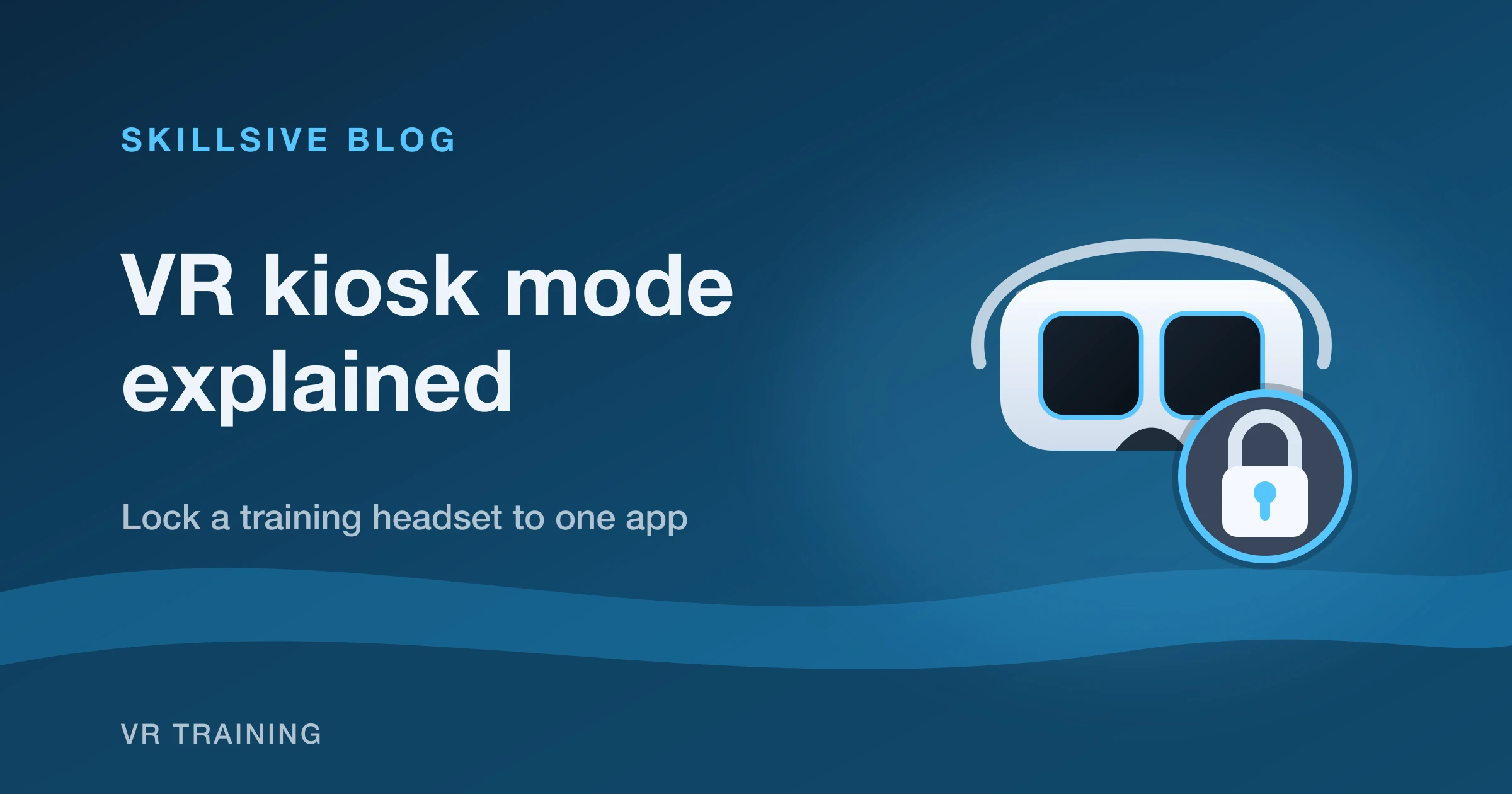
Le mode kiosque VR est un réglage qui verrouille un casque sur une seule application : l’appareil démarre directement sur votre application de formation, l’utilisateur ne peut pas en sortir, et la boutique, le navigateur ou les autres applications restent hors de portée. Pour qui utilise des casques partagés en formation, c’est ce qui sépare un outil pédagogique d’une console de jeux dès que vous avez le dos tourné.
Voici ce qui surprend la plupart des primo-acheteurs : Meta Quest n’a pas de mode kiosque natif. Aucun interrupteur dans les paramètres ne permet de « verrouiller sur une application ». Pour passer un Quest en mode kiosque, il faut installer un outil de gestion d’appareils AR/VR (ArborXR et ManageXR sont les deux plus courants) et configurer le verrouillage depuis celui-ci (ArborXR, 2026). Cet article explique ce que fait le mode kiosque, pourquoi cet outil supplémentaire est nécessaire et comment se déroule concrètement la configuration.
Ce que fait le mode kiosque sur un casque de formation
Le mode kiosque verrouille le casque sur une application qui se lance automatiquement à l’allumage. L’apprenant met le casque et se trouve déjà dans le scénario : pas de menu, pas de boutique, aucun moyen d’ouvrir autre chose. Quand il a terminé, vous passez le casque à la personne suivante, et tout se déroule exactement de la même façon. Rien à réinitialiser, rien à chercher.
C’est important, car un casque de formation n’est presque jamais un appareil personnel. Il circule au sein d’une équipe, d’une classe ou de tout un site. Sans verrouillage, chaque passage de main est une occasion de fermer l’application, d’ouvrir le navigateur, d’installer un jeu ou de modifier un réglage qui cassera la séance suivante. Le mode kiosque supprime toute cette catégorie de problèmes en faisant de l’application de formation la seule chose que le casque sait faire.
Pourquoi Meta Quest a besoin d’un outil de gestion des appareils
Meta Quest n’intègre aucun verrouillage sur une application unique. La seule façon fiable d’utiliser le mode kiosque VR passe donc par une plateforme de gestion d’appareils AR/VR (un MDM conçu pour les casques). Le MDM installe une petite couche complémentaire sur chaque Quest, puis vous permet de désigner une application comme application kiosque et de bloquer les moyens d’en sortir (ArborXR, 2026).
Tout se joue sur le bouton d’accueil. Sur un Quest standard, appuyer dessus ramène toujours l’utilisateur dans Meta Home, où se trouvent la boutique et le navigateur. Un MDM pour casques modifie ce comportement : le bouton ne fait plus rien, ou ouvre un petit menu de pause avec une option « reprendre » qui renvoie vers l’application de formation au lieu de quitter vers le système. Sans cela, il n’y a pas de vrai verrouillage ; avec, l’application de formation devient réellement impossible à quitter. Ce besoin de gestion tierce a grandi depuis que Meta a cessé de vendre ses propres services professionnels en février 2026, comme expliqué dans ce que la fin de Meta Quest for Business change pour la formation VR.
Configurer le mode kiosque VR, étape par étape
Les écrans diffèrent entre ArborXR et ManageXR, mais la démarche reste la même sur n’importe quel MDM pour casques :
- 1Créer un compte et enrôler le casque. Vous enregistrez l’appareil sur la plateforme, en général en installant une application compagnon sur le Quest et en vous connectant une fois. Ensuite, le casque se synchronise avec la plateforme via le Wi-Fi.
- 2Importer ou attribuer votre application de formation. Déployez l’application VR sur l’appareil (ou sur un groupe d’appareils) depuis la console de la plateforme, sans passer par la boutique publique.
- 3La définir comme application kiosque. Choisissez l’application unique sur laquelle le casque doit se verrouiller. C’est elle qui se lance à l’allumage.
- 4Fermer les issues de secours. Désactivez ou limitez le bouton d’accueil, masquez les autres applications et bloquez les réglages auxquels personne ne doit toucher : Wi-Fi, limites, volume, réinitialisation d’usine.
- 5Appliquer à un groupe. Enregistrez la configuration sous forme de stratégie et attribuez-la à tous les casques de la salle en une fois : le parc se configure en une action plutôt qu’appareil par appareil.
Une fois la configuration enregistrée, allumer un casque emmène directement l’utilisateur dans la formation. La personne qui distribue les casques n’a plus à répondre à « comment je lance l’application ? », souvent le vrai goulot d’étranglement d’une séance chargée.
Ce qu’il faut verrouiller (et ce qu’il faut laisser)
Une bonne configuration kiosque bloque tout ce qui n’a rien à voir avec la séance et laisse les quelques éléments dont l’équipe a réellement besoin. On verrouille en général le bouton d’accueil, la boutique, le navigateur et les autres applications installées, ainsi que les menus de réglages qu’un apprenant n’a aucune raison d’ouvrir. Gardez-vous un accès administrateur (un code PIN ou une action depuis la console) pour qu’un responsable puisse encore modifier le Wi-Fi ou la zone de jeu si nécessaire.
Le système de limites mérite une décision à part. Le verrouiller évite qu’un apprenant redessine par erreur la zone de sécurité en pleine séance, ce qui est une bonne chose. En contrepartie, un responsable doit déverrouiller l’appareil pour définir les limites dans une nouvelle salle. Tout dépend de la mobilité de vos casques : une salle de formation fixe peut verrouiller les limites sans hésiter, alors que des casques qui voyagent entre plusieurs sites ont besoin d’un moyen simple de les redéfinir.
Le mode kiosque dans votre programme de formation
Verrouiller l’appareil n’affecte pas votre reporting. Le mode kiosque contrôle ce que le casque peut ouvrir, sans changer ce que l’application de formation enregistre. Scores, formations terminées et temps passé continuent de remonter vers votre plateforme comme avant : vous ne perdez aucune visibilité. Vos données gagnent même en qualité, puisque chaque séance se déroule dans la vraie application de formation et non dans Meta Home.
Le mode kiosque s’intègre donc naturellement dans un déploiement structuré. Si vous validez encore la VR sur un seul appareil, commencez par un pilote avec un casque avant d’équiper une salle entière. Le catalogue de formations VR montre quels scénarios sont prêts à être verrouillés sur un casque, et notre page gestion des appareils détaille le suivi d’un parc. Pour connecter un casque et voir les formations terminées s’afficher pour chaque apprenant, le centre d’aide décrit la partie plateforme. Le mode kiosque, c’est le dernier maillon : il garantit que le casque ne fait que le travail pour lequel vous l’avez acheté.