
Pour ceux qui préparent les casques
Gestion des casques VR Meta Quest depuis le navigateur
Vous avez besoin de casques prêts avant l’arrivée de l’équipe en formation. Vous les associez par code en quelques minutes et voyez dans un seul tableau de bord lesquels sont en ligne ou hors ligne, et comment chacun se comporte pendant la session.
- association par code, sans câble
- Quelques minutes
- statut de chaque appareil
- En ligne / hors ligne
- réglages pour tout le parc
- 1 tableau de bord
 SkillsiveExemple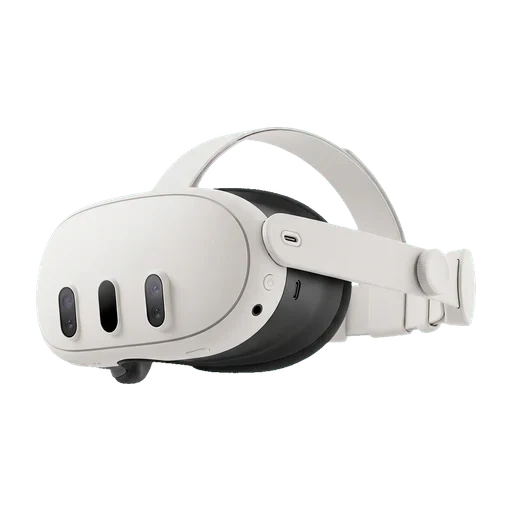
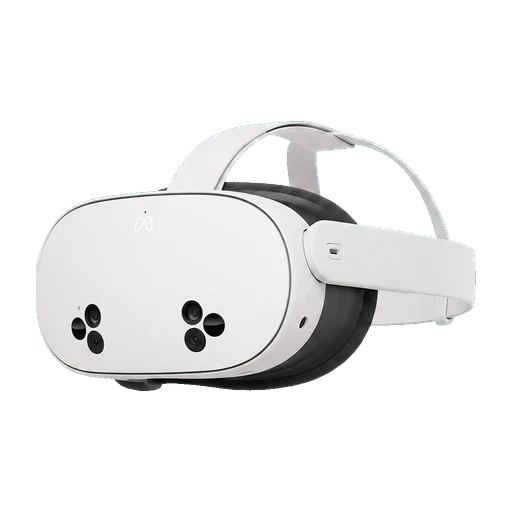
À qui cela s’adresse
Des casques prêts quand l’équipe arrive
La personne qui organise la formation ne devrait pas courir d’un casque à l’autre avec un câble ni attendre l’informatique. Skillsive montre tout le parc au même endroit, permet de régler mode invité, tutoriel et connexion, et signale l’appareil qui demande de l’attention.
Administrateurs informatiques
Déployez et supervisez des dizaines de casques sans manipuler chaque appareil individuellement.
Sites industriels
Gardez les casques partagés de l’atelier prêts pour la formation sécurité de l’équipe suivante.
Organismes de formation
Préparez rapidement des parcs de prêt pour les sessions clients, puis configurez les casques pour le client suivant.
Pour qui
Découvrez Skillsive pour votre équipe
Concrètement, sur le terrain
Chaque casque utilisé pour la formation correspond à une fiche appareil dans votre organisation : modèle, pays, nom, couleur, numéro et numéro de série, ainsi que l’occupation ou non d’un poste de votre abonnement. C’est cette fiche qui relie une formation réalisée à un casque physique présent dans la salle.
L’association ne nécessite ni câble ni console MDM. L’application EHS Academy affiche un code sur le casque, vous le saisissez dans le tableau de bord, choisissez ou créez la fiche appareil, puis confirmez l’autorisation. Le casque télécharge ensuite les cours couverts par votre offre et remonte son statut au tableau de bord.
En un coup d’œil
- Matériel pris en charge
- Casques autonomes Meta Quest équipés de l’application EHS Academy
- Association
- Code affiché dans le casque — quelques minutes, sans câble
- Hiérarchie des réglages
- Réglage de l’appareil → valeur par défaut de l’organisation → valeur par défaut du système
- Prise d’effet des réglages
- Au prochain démarrage de l’application sur le casque
- Appareils par offre
- Un nombre de base par offre, casques supplémentaires disponibles en option
Comment ça marche
Étape 1: Ouvrir l’application sur le casque
Enfilez le Meta Quest, connectez-le au Wi-Fi et lancez EHS Academy. L’écran de connexion affiche un code court au centre.
Étape 2: Saisir le code dans le tableau de bord
Dans Organisation → Appareils, dépliez « Connexion par code », saisissez le code et poursuivez. Le tableau de bord connaît déjà le modèle remonté par l’application.
Étape 3: Choisir ou créer l’appareil
Sélectionnez une fiche appareil existante si vous reconfigurez un casque, ou créez-en une nouvelle avec son pays, son nom, sa couleur et son numéro — les champs qui permettent de distinguer les casques dans la salle de formation.
Étape 4: Confirmer l’autorisation
Vérifiez le récapitulatif, confirmez, puis revenez au casque. L’appareil apparaît dans le tableau de bord avec son statut et commence à télécharger les cours.
Ce que vous obtenez dans le tableau de bord
Registre des appareils
Modèle, pays, nom, couleur, numéro et numéro de série de chaque casque : « le rouge, numéro 4 » dans la salle de formation correspond bien à l’appareil que vous voyez dans le tableau de bord.
Statut et activité
Voyez d’un coup d’œil quels casques sont en ligne, lesquels sont hors ligne et quand chacun a été utilisé pour la dernière fois — avant d’entrer dans la salle, pas après.
Réglages à deux niveaux
Définissez des valeurs par défaut pour toute l’organisation et remplacez-les sur des casques précis. Chaque option est gérée séparément : un appareil peut avoir son propre réglage de tutoriel et reprendre tout le reste de l’organisation.
Piloter l’expérience sur l’appareil
Décidez si le mode invité est autorisé, quand le tutoriel s’affiche (à chaque fois, une fois par apprenant ou jamais), s’il peut être passé, comment un apprenant se connecte et si la liste affiche les pseudonymes, les noms complets ou les matricules.
Statistiques par appareil
Ouvrez un casque et consultez les formations qui y ont été suivies, avec les réalisations et le graphique d’activité de cet appareil précis — utile lorsqu’une unité n’est plus utilisée ou tourne à plein régime.
Postes et abonnement
Chaque offre inclut un nombre d’appareils de base ; chaque casque indique s’il est actif dans l’abonnement, et la liste des appareils peut être filtrée, recherchée et exportée en CSV ou XLSX.
Ce que cela vous apporte
- Associez un nouveau casque Meta Quest à votre organisation en quelques minutes
- Ni câble ni copie manuelle de fichiers — contenus et résultats se synchronisent par Wi-Fi
- Un seul endroit pour voir quels casques sont en ligne, hors ligne et disponibles pour le groupe suivant
- Modifiez le comportement de la formation pour tout le parc sans toucher un seul casque
- Les casques de l’atelier peuvent se comporter autrement que ceux du bureau du responsable sécurité
- Suivi des postes : vous savez toujours combien d’appareils votre abonnement couvre réellement
Questions fréquentes
- Quels casques Skillsive prend-il en charge ?
- Les casques autonomes avec suivi 6DoF et au moins une puce Snapdragon XR2 : Meta Quest 3, 3S, 2, Pro; PICO 4 Ultra Enterprise, 4 Ultra, 4 Enterprise, 4, Neo 3 Pro Eye, Neo 3 Pro, Neo 3 Link, Neo 3; HTC VIVE Focus Vision, XR Elite, Focus 3. Ni PC ni câbles ne sont nécessaires pour dispenser la formation ; pour un nouveau parc, nous recommandons Meta Quest 3, 3S.
- Combien de temps faut-il pour ajouter un nouveau casque ?
- Quelques minutes. Vous installez l’application depuis le Meta Horizon Store, relevez le code affiché sur l’écran de connexion, le saisissez dans le tableau de bord, choisissez ou créez la fiche appareil et confirmez l’autorisation.
- Puis-je empêcher les apprenants de quitter la formation ?
- Vous pilotez l’expérience de formation par les réglages de l’appareil : mode invité, moment d’affichage du tutoriel, possibilité de le passer et mode de connexion de l’apprenant. Verrouiller le casque sur une seule application relève de votre solution de gestion des appareils mobiles (MDM) ou du mode kiosque de Meta Quest, pas de Skillsive.
- Puis-je voir quels appareils sont en cours d’utilisation ?
- Oui. La liste des appareils affiche le statut et l’activité récente de chaque casque, et chaque appareil dispose de ses propres statistiques indiquant les formations qui y ont été suivies.
- Que signifie « actif dans l’abonnement » ?
- Cela indique si le casque occupe l’un des postes d’appareil inclus dans votre offre. Les offres comprennent un nombre d’appareils de base, extensible en option.
- Quand une modification de réglage atteint-elle le casque ?
- Un casque récupère ses réglages au démarrage de l’application. Une session déjà en cours se termine avec l’ancien comportement : redémarrez donc l’application sur les casques avant une session si vous venez de modifier un réglage.
Fonctionnalités liées
Mode hors ligne
En savoir plusGestion de la formation VR (LMS)
En savoir plusAnalyses et rapports
En savoir plus
Guides pas à pas
Des instructions détaillées avec captures d’écran dans le centre d’aide Skillsive.
- Connecter un casque VR à SkillsiveAssociez un casque VR à votre organisation avec le code affiché dans l’application EHS Academy et rattachez-le au bon appareil.
- Paramètres des appareilsPilotez vos casques VR depuis le panneau : tutoriel, mode invité et connexion de l’apprenant, avec valeurs par défaut et exceptions.
- À quoi servent les champs de l’appareilModèle, pays, nom, couleur et numéro d’un appareil VR : que saisir à la création et comment les modifier ensuite.
- Organiser une session VR pour 20 personnesMontez seul une station de formation VR à 20 casques : salle, vérifications, batteries, limites, hygiène et tableau de bord.
Envie de voir Skillsive en action ?
Parlez-nous de vos objectifs de formation et nous vous montrerons comment Skillsive s’intègre à votre organisation — ou créez tout de suite un compte gratuit.