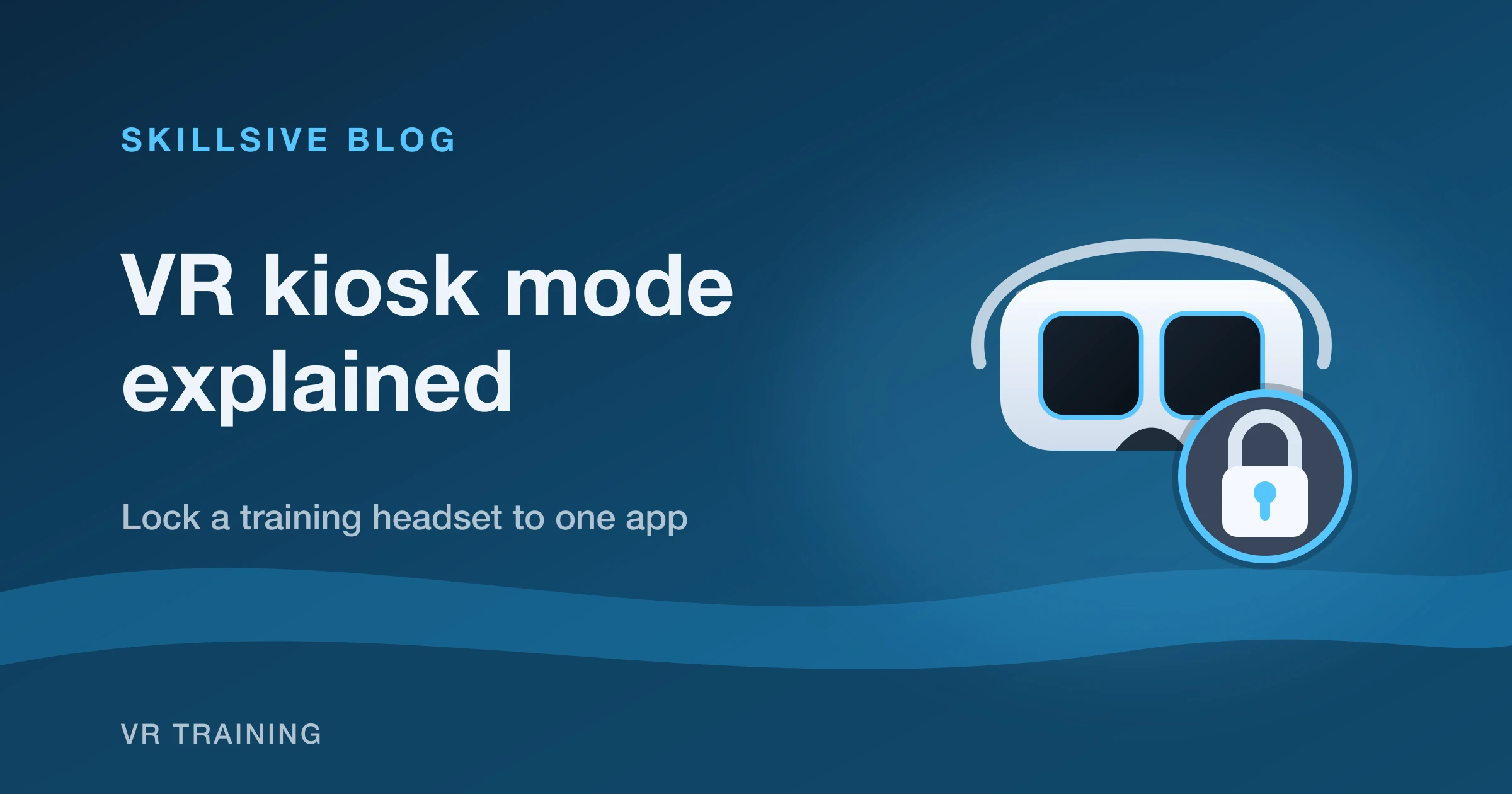
Der VR-Kiosk-Modus ist eine Einstellung, die eine Brille auf eine einzige Anwendung sperrt: Das Gerät startet direkt in Ihre Schulungs-App, der Nutzer kommt nicht heraus, und Store, Browser sowie alle anderen Apps sind außer Reichweite. Wer Schulungen auf gemeinsam genutzten Brillen fährt, kennt den Unterschied — zwischen einem Gerät, das Menschen ausbildet, und einem, das in einem unbeobachteten Moment zur Spielkonsole wird.
Was die meisten Erstkäufer überrascht: Meta Quest hat keinen nativen Kiosk-Modus. In den Einstellungen gibt es keinen Schalter „auf eine App sperren“. Um eine Quest in den VR-Kiosk-Modus zu versetzen, installieren Sie eine Geräteverwaltung für AR/VR — meist ArborXR oder ManageXR — und konfigurieren die Sperre von dort (ArborXR, 2026). Dieser Artikel erklärt, was der Kiosk-Modus leistet, warum das zusätzliche Werkzeug nötig ist und wie die Einrichtung abläuft.
Was der Kiosk-Modus auf einer Schulungsbrille macht
Der Kiosk-Modus sperrt die Brille auf eine App, die beim Einschalten automatisch startet. Der Teilnehmer setzt auf und ist bereits im Szenario: kein Menü, kein Store, keine Möglichkeit, etwas anderes zu öffnen. Danach reichen Sie die Brille weiter, und sie verhält sich beim Nächsten exakt gleich. Nichts zurückzusetzen, nichts zu suchen.
Das zählt, weil eine Schulungsbrille fast nie ein persönliches Gerät ist. Sie wandert durch eine Schicht, einen Kursraum oder einen ganzen Standort. Ohne Sperre ist jede Übergabe eine Gelegenheit, die App zu schließen, den Browser zu öffnen, ein Spiel zu installieren oder eine Einstellung zu verstellen, die die nächste Sitzung ruiniert. Der Kiosk-Modus räumt diese ganze Problemklasse ab, indem er die Schulungs-App zum Einzigen macht, was die Brille kann.
Warum Meta Quest eine Geräteverwaltung braucht
Meta Quest bringt keine eingebaute Ein-App-Sperre mit. Der einzige verlässliche Weg zum VR-Kiosk-Modus führt deshalb über eine Verwaltungsplattform für AR/VR — ein MDM, das für Brillen gebaut ist. Es installiert auf jeder Quest eine kleine Begleitschicht und lässt Sie anschließend eine App als Kiosk-App festlegen und die Fluchtwege schließen (ArborXR, 2026).
Der entscheidende Punkt ist die Home-Taste. Auf einer unveränderten Quest wirft sie den Nutzer immer zurück nach Meta Home, wo Store und Browser liegen. Eine Geräteverwaltung ändert dieses Verhalten: Die Home-Taste tut entweder nichts, oder sie öffnet ein kleines Pausenmenü mit einem „Fortsetzen“, das in die Schulungs-App zurückführt, statt ins System zu wechseln. Ohne das gibt es keine echte Sperre, mit ihr ist die Schulungs-App wirklich nicht zu verlassen. Der Bedarf an Verwaltung durch Dritte ist gewachsen, nachdem Meta im Februar 2026 den Verkauf eigener Unternehmensdienste eingestellt hat — siehe was das Ende von Meta Quest for Business bedeutet.
VR-Kiosk-Modus einrichten, Schritt für Schritt
Die konkreten Bildschirme unterscheiden sich zwischen ArborXR und ManageXR, der Ablauf ist auf jeder Brillen-Verwaltung derselbe:
- 1Konto anlegen und Brille registrieren. Sie melden das Gerät bei der Plattform an, üblicherweise über eine Begleit-App auf der Quest und eine einmalige Anmeldung. Danach meldet sich die Brille per WLAN von selbst.
- 2Schulungs-App hochladen oder zuweisen. Sie spielen die VR-App aus der Konsole der Plattform auf das Gerät oder eine Gerätegruppe, nicht aus dem öffentlichen Store.
- 3Als Kiosk-App festlegen. Sie wählen die eine App, auf die gesperrt werden soll. Sie startet beim Einschalten.
- 4Fluchtwege schließen. Home-Taste deaktivieren oder einschränken, andere Apps ausblenden und die Einstellungen sperren, die niemand anfassen soll: WLAN, Guardian-Grenze, Lautstärke, Zurücksetzen auf Werkseinstellungen.
- 5Auf eine Gruppe anwenden. Speichern Sie die Konfiguration als Richtlinie und weisen Sie sie allen Brillen des Raums auf einmal zu. So richten Sie eine Geräteflotte in einer Aktion ein statt Gerät für Gerät.
Nach dem Speichern führt das Einschalten direkt in die Schulung. Wer die Brillen austeilt, hört die Frage „wie starte ich die App?“ nicht mehr — oft das eigentliche Nadelöhr in einer vollen Sitzung.
Was Sie sperren und was Sie offen lassen
Eine gute Kiosk-Konfiguration blockiert alles, was nichts mit der Sitzung zu tun hat, und lässt die wenigen Dinge offen, die Ihr Personal wirklich braucht. Üblicherweise sperren Sie Home-Taste, Store, Browser und andere installierte Apps sowie die Einstellungsmenüs, die ein Teilnehmer nicht öffnen muss. Behalten Sie einen Administrationsweg — eine PIN oder eine Aktion in der Konsole —, damit eine Betreuerin bei Bedarf WLAN oder Spielbereich noch anpassen kann.
Die Guardian-Grenze verdient eine eigene Entscheidung. Sperren Sie sie, kann kein Teilnehmer den sicheren Bereich mitten in der Sitzung versehentlich neu zeichnen. Zugleich muss dann jemand das Gerät entsperren, um die Grenze in einem neuen Raum zu setzen. Richten Sie sich danach, wie sehr Ihre Brillen unterwegs sind: Ein fester Schulungsraum darf die Grenze hart sperren, reisende Brillen brauchen einen einfacheren Weg, sie neu zu setzen.
Kiosk-Modus und der Rest Ihres Schulungsprogramms
Die Gerätesperre rührt Ihre Auswertung nicht an. Der Kiosk-Modus bestimmt, was die Brille öffnen darf; er ändert nicht, was die Schulungs-App aufzeichnet. Ergebnisse, Abschlüsse und Zeit im Szenario fließen weiterhin genauso in Ihre Plattform, Sie verlieren durch das Sperren also keine Sichtbarkeit. Eher gewinnen Sie an Datenqualität, weil jede Sitzung tatsächlich die Schulungs-App ist und nicht jemand, der in Meta Home stöbert.
Deshalb passt der Kiosk-Modus so gut zu einer sauberen Einführung. Wenn Sie VR noch auf einem einzelnen Gerät prüfen, beschreibt unser Leitfaden VR-Schulung: Pilot mit einer Brille das größere Setup, und der VR-Kurskatalog zeigt, auf welche Szenarien sich das Sperren lohnt. Wie Sie eine Brille verbinden und Abschlüsse dem richtigen Teilnehmer zuordnen, führt Ihnen das Hilfecenter auf der Plattformseite vor. Der Kiosk-Modus ist die letzte Meile: Er sorgt dafür, dass die Brille nur den Job macht, für den Sie sie gekauft haben.