
Für alle, die VR-Brillen für Schulungen vorbereiten
Meta-Quest-VR-Brillen bequem im Browser verwalten
Sie brauchen VR-Brillen, die bereit sind, bevor die Schicht zur Schulung kommt. Sie koppeln sie in wenigen Minuten per Code und sehen in einem Panel, welche online oder offline sind und wie sich jede während der Schulung verhält.
- Kopplung per Code, ohne Kabel
- Wenige Minuten
- Status jedes Geräts
- Online / offline
- Einstellungen für die ganze Flotte
- 1 Panel
 SkillsiveBeispiel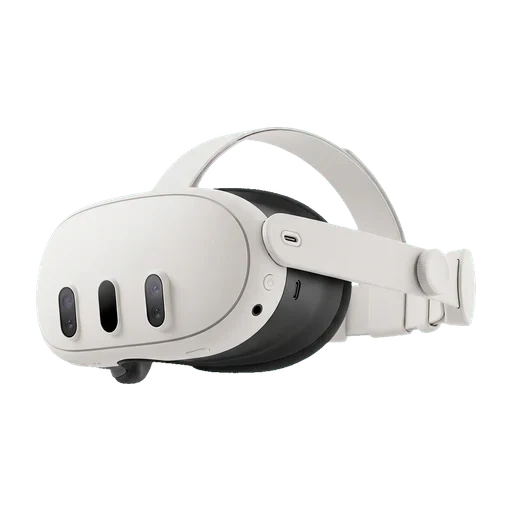
Für wen
VR-Brillen bereit, wenn die Schulung beginnt
Wer Schulungen organisiert, sollte nicht mit Kabeln zwischen Geräten hin und her laufen oder auf die IT warten. Skillsive zeigt die ganze Flotte an einem Ort, ermöglicht es, Gastmodus, Tutorial und Anmeldung festzulegen, und markiert das Gerät, das Aufmerksamkeit braucht.
IT-Administration
Rollen Sie Dutzende VR-Brillen aus und behalten Sie sie im Blick, ohne jedes Gerät einzeln anzufassen.
Produktionswerke
Halten Sie gemeinsam genutzte VR-Brillen in der Halle für die Unterweisung der nächsten Schicht bereit.
Schulungsanbieter
Bereiten Sie Leihgeräte schnell für Kundentermine vor und stellen Sie sie danach für den nächsten Kunden ein.
Für wen
So arbeitet Skillsive in Ihrem Team
So sieht es in der Praxis aus
Jede VR-Brille, mit der trainiert wird, ist ein Gerätedatensatz in Ihrer Organisation: Modell, Land, Name, Farbe, Nummer und Seriennummer — dazu die Information, ob sie einen Platz im Abonnement belegt. Dieser Datensatz verbindet ein abgeschlossenes Training mit einer physischen VR-Brille im Schulungsraum.
Für die Kopplung brauchen Sie weder Kabel noch eine MDM-Konsole. Die EHS-Academy-App zeigt in der VR-Brille einen Code an, Sie geben ihn im Panel ein, wählen oder erstellen den Gerätedatensatz und bestätigen die Autorisierung. Danach lädt die VR-Brille die Kurse Ihres Tarifs und meldet ihren Status an das Panel.
Auf einen Blick
- Unterstützte Hardware
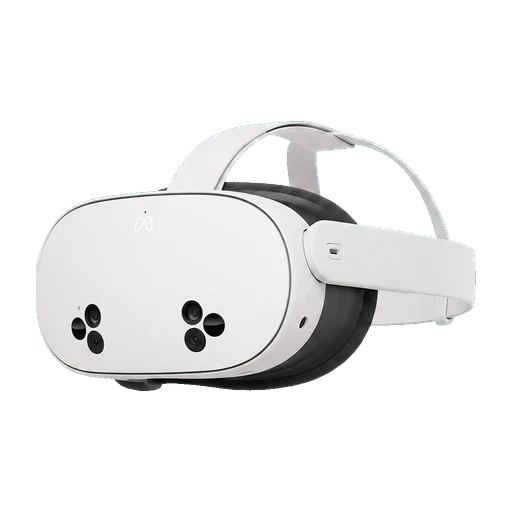
- Meta-Quest-Standalone-Brillen mit der EHS-Academy-App
- Kopplung
- In der VR-Brille angezeigter Code — wenige Minuten, ohne Kabel
- Hierarchie der Einstellungen
- Geräteeinstellung → Organisationsstandard → Systemstandard
- Wann Änderungen greifen
- Beim nächsten Start der App auf der VR-Brille
- Geräte je Tarif
- Grundzahl je Tarif, zusätzliche VR-Brillen als Erweiterung
So funktioniert es
Schritt 1: App in der VR-Brille öffnen
Setzen Sie die Meta Quest auf, verbinden Sie sie mit dem WLAN und starten Sie EHS Academy. Auf dem Anmeldebildschirm erscheint ein kurzer Code.
Schritt 2: Code im Panel eingeben
Öffnen Sie Organisation → Geräte, klappen Sie „Anmeldung per Code“ auf, geben Sie den Code ein und fahren Sie fort. Das Panel kennt das von der App gemeldete Modell bereits.
Schritt 3: Gerät wählen oder anlegen
Wählen Sie einen bestehenden Datensatz, wenn Sie dieselbe VR-Brille neu konfigurieren, oder legen Sie einen neuen mit Land, Name, Farbe und Nummer an — genau die Felder, mit denen Sie VR-Brillen im Schulungsraum auseinanderhalten.
Schritt 4: Autorisierung bestätigen
Prüfen Sie die Zusammenfassung, bestätigen Sie und kehren Sie zur VR-Brille zurück. Das Gerät erscheint mit seinem Status im Panel und beginnt, Kurse zu laden.
Das bekommen Sie im Panel
Geräteverzeichnis
Modell, Land, Name, Farbe, Nummer und Seriennummer jeder VR-Brille — damit „die rote mit der Nummer 4“ im Schulungsraum genau das Gerät ist, das Sie im Panel sehen.
Status und Aktivität
Auf einen Blick sehen Sie, welche VR-Brillen online oder offline sind und wann jede zuletzt aktiv war — bevor Sie den Schulungsraum betreten, nicht erst danach.
Einstellungen auf zwei Ebenen
Legen Sie Standards für die gesamte Organisation fest und überschreiben Sie sie für einzelne VR-Brillen. Jede Option wird einzeln ausgewertet: Ein Gerät kann etwa das Tutorial abweichend einstellen und alles andere übernehmen.
Steuerung des Erlebnisses am Gerät
Sie entscheiden, ob der Gastmodus erlaubt ist, wann das Tutorial erscheint (jedes Mal, einmal pro Person oder nie), ob es übersprungen werden darf, wie sich Teilnehmende anmelden und ob die Liste Anzeigenamen, vollständige Namen oder Personalnummern zeigt.
Statistiken je Gerät
Öffnen Sie eine VR-Brille und sehen Sie die darauf durchgeführten Trainings samt Abschlüssen und Aktivitätsdiagramm dieses Geräts — hilfreich, wenn ein Gerät nicht mehr genutzt wird.
Geräteplätze und Abonnement
Jeder Tarif enthält eine Grundzahl an Geräten; bei jeder VR-Brille ist sichtbar, ob sie im Abonnement aktiv ist, und die Geräteliste lässt sich filtern, durchsuchen und als CSV oder XLSX exportieren.
Was Sie davon haben
- Eine neue Meta Quest ist in wenigen Minuten mit Ihrer Organisation gekoppelt
- Keine Kabel, kein manuelles Kopieren von Dateien — Inhalte und Ergebnisse werden per WLAN synchronisiert
- Ein Ort, an dem Sie sehen, welche VR-Brillen online, offline und frei für die nächste Gruppe sind
- Das Trainingsverhalten der ganzen Flotte ändern, ohne eine einzige VR-Brille in die Hand zu nehmen
- VR-Brillen in der Halle können sich anders verhalten als die am Schreibtisch der Sicherheitsfachkraft
- Platzkontrolle: Sie wissen immer, wie viele Geräte Ihre Lizenz tatsächlich abdeckt
Häufig gestellte Fragen
- Welche VR-Brillen unterstützt Skillsive?
- Standalone-VR-Brillen mit 6DoF-Tracking und mindestens einem Snapdragon-XR2-Chip: Meta Quest 3, 3S, 2, Pro; PICO 4 Ultra Enterprise, 4 Ultra, 4 Enterprise, 4, Neo 3 Pro Eye, Neo 3 Pro, Neo 3 Link, Neo 3; HTC VIVE Focus Vision, XR Elite, Focus 3. Für das Training braucht es weder PC noch Kabel; für eine neue Flotte empfehlen wir Meta Quest 3, 3S.
- Wie lange dauert es, eine neue VR-Brille hinzuzufügen?
- Wenige Minuten. Sie installieren die App aus dem Meta Horizon Store, lesen den Code vom Anmeldebildschirm ab, geben ihn im Panel ein, wählen oder erstellen den Gerätedatensatz und bestätigen die Autorisierung.
- Kann ich verhindern, dass Teilnehmende das Training verlassen?
- Das Trainingserlebnis steuern Sie über die Geräteeinstellungen: Gastmodus, wann das Tutorial erscheint, ob es übersprungen werden darf und wie sich Teilnehmende anmelden. Die VR-Brille fest auf eine einzige App zu sperren, ist eine Funktion der Mobilgeräteverwaltung (MDM) bzw. des Kiosk-Modus von Meta Quest — nicht von Skillsive.
- Sehe ich, welche Geräte gerade genutzt werden?
- Ja. Die Geräteliste zeigt Status und letzte Aktivität jeder VR-Brille, und jedes Gerät hat eigene Statistiken mit den darauf durchgeführten Trainings.
- Was bedeutet „im Abonnement aktiv“?
- Es zeigt, ob die VR-Brille einen der Geräteplätze Ihres Tarifs belegt. Tarife enthalten eine Grundzahl an Geräten, weitere lassen sich als Erweiterung hinzufügen.
- Wann erreicht eine geänderte Einstellung die VR-Brille?
- Eine VR-Brille lädt ihre Einstellungen beim Start der App. Eine bereits laufende Sitzung endet mit dem alten Verhalten — starten Sie die VR-Brillen vor der Schulung neu, wenn Sie gerade etwas geändert haben.
Verwandte Funktionen
Offline-Modus
Mehr erfahrenVR-Schulungsverwaltung (LMS)
Mehr erfahrenAnalysen und Berichte
Mehr erfahren
Schritt-für-Schritt-Anleitungen
Ausführliche Anleitungen mit Screenshots im Skillsive-Hilfecenter.
- VR-Brille mit Skillsive verbindenKoppeln Sie eine VR-Brille mit dem Code aus der App EHS Academy mit Ihrer Organisation und ordnen Sie sie dem richtigen Gerät zu.
- GeräteeinstellungenSteuern Sie das Verhalten Ihrer VR-Brillen aus dem Panel — Tutorial, Gastmodus und Teilnehmer-Anmeldung, als Standard oder pro Gerät überschrieben.
- Bedeutung der GerätefelderModell, Land, Name, Farbe und Nummer eines VR-Geräts — was Sie beim Anlegen eintragen und wie Sie es später in den Gerätedetails ändern.
- Ein VR-Trainingsevent für 20 Personen durchführenEine VR-Station mit 20 Brillen allein betreiben — Raumaufteilung, Brillencheck, Akkuwechsel, Grenzen, Hygiene und Reset zwischen den Durchgängen.
Möchten Sie Skillsive in der Praxis sehen?
Erzählen Sie uns von Ihren Schulungszielen, und wir zeigen Ihnen, wie Skillsive zu Ihrer Organisation passt — oder starten Sie direkt mit einem kostenlosen Konto.