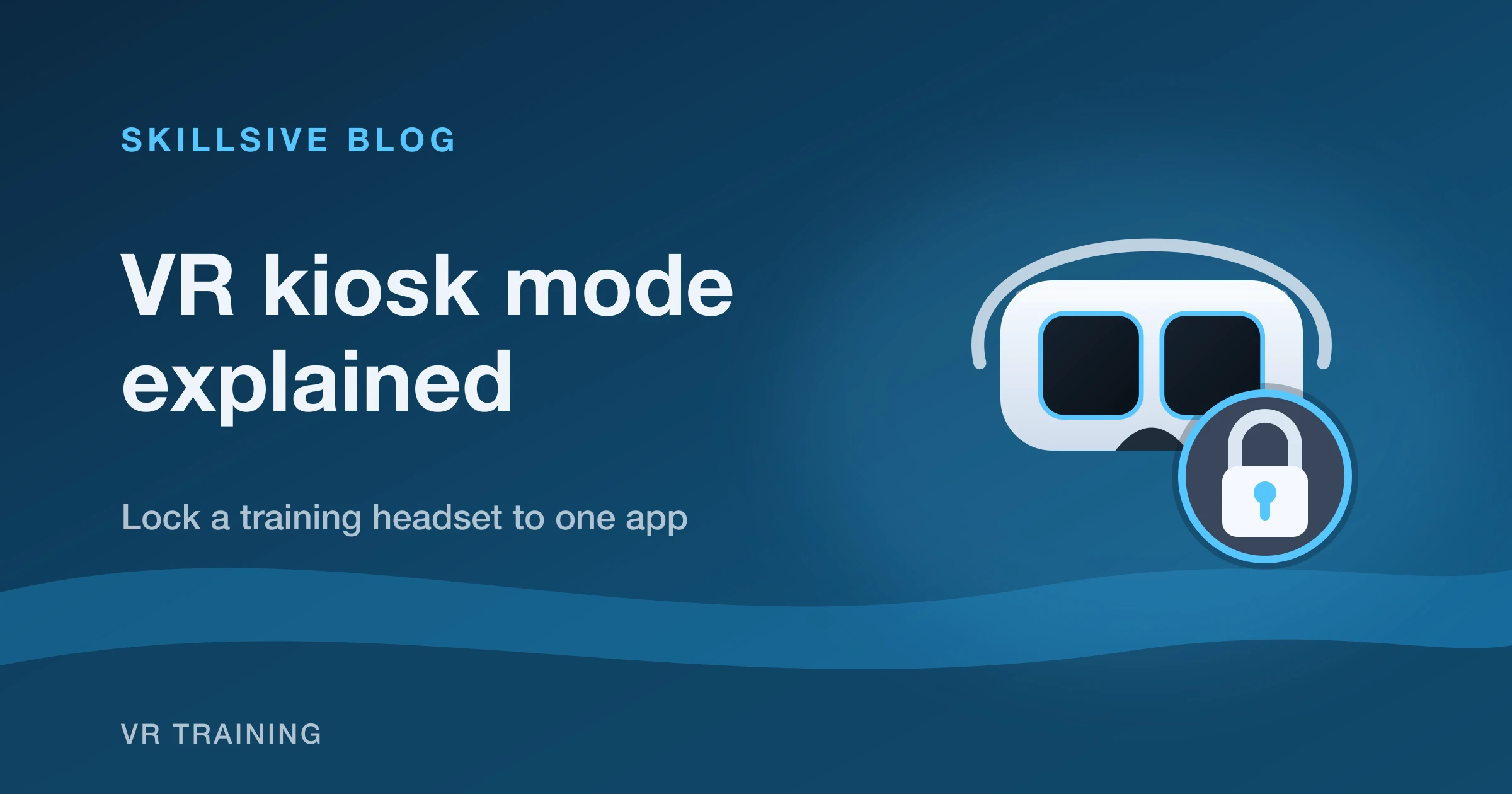
Tryb kiosk VR to ustawienie, które blokuje gogle na jednej aplikacji: urządzenie startuje prosto do Twojej aplikacji szkoleniowej, użytkownik nie może z niej wyjść, a sklep, przeglądarka i pozostałe aplikacje są poza zasięgiem. Dla każdego, kto prowadzi szkolenia VR na współdzielonych goglach, to różnica między urządzeniem, które szkoli ludzi, a urządzeniem, które w chwili nieuwagi zamienia się w konsolę do gier.
Rzecz, która zaskakuje większość kupujących po raz pierwszy: Meta Quest nie ma natywnego trybu kiosk. W ustawieniach nie ma przełącznika „zablokuj na jednej aplikacji”. Żeby wprowadzić gogle Quest w tryb kiosk VR, instaluje się narzędzie do zarządzania goglami AR/VR — najczęściej ArborXR albo ManageXR — i stamtąd konfiguruje blokadę (ArborXR, 2026). Ten artykuł tłumaczy, co robi tryb kiosk, dlaczego potrzebne jest dodatkowe narzędzie i jak wygląda sama konfiguracja.
Co tryb kiosk robi na goglach szkoleniowych
Tryb kiosk blokuje gogle na jednej aplikacji, która uruchamia się automatycznie po włączeniu urządzenia. Kursant zakłada gogle i jest już w środku scenariusza — bez menu, bez sklepu, bez możliwości otwarcia czegokolwiek innego. Kiedy skończy, podajesz gogle następnej osobie i wszystko działa dokładnie tak samo. Nic nie trzeba resetować, niczego szukać.
To ma znaczenie, bo gogle szkoleniowe prawie nigdy nie są urządzeniem osobistym. Krążą po zmianie, po sali albo po całym zakładzie. Bez blokady każde przekazanie to okazja, żeby ktoś zamknął aplikację, otworzył przeglądarkę, zainstalował grę albo zmienił ustawienie, które popsuje kolejną sesję. Tryb kiosk usuwa całą tę klasę problemów, bo sprawia, że aplikacja szkoleniowa jest jedyną rzeczą, jaką gogle potrafią uruchomić.
Dlaczego Meta Quest potrzebuje narzędzia do zarządzania
Meta Quest nie ma wbudowanej blokady na jednej aplikacji, więc jedyny pewny sposób na tryb kiosk VR to platforma do zarządzania goglami AR/VR (MDM stworzony pod gogle). MDM instaluje na każdym Queście niewielką warstwę towarzyszącą, a potem pozwala ustawić jedną aplikację jako kioskową i wyłączyć drogi ucieczki (ArborXR, 2026).
Kluczowy element to przycisk Home. Na zwykłym Queście naciśnięcie go zawsze zrzuca użytkownika z powrotem do Meta Home, gdzie są sklep i przeglądarka. MDM do gogli zmienia to zachowanie — przycisk Home albo nic nie robi, albo otwiera małe menu pauzy z opcją „wznów”, która wraca do aplikacji szkoleniowej, zamiast wychodzić do systemu. Bez tego nie ma prawdziwej blokady; z nim aplikacja szkoleniowa jest naprawdę nie do opuszczenia. Potrzeba korzystania z zewnętrznego zarządzania wzrosła po tym, jak w lutym 2026 Meta wstrzymała sprzedaż własnych usług dla firm — zobacz co koniec Meta Quest for Business oznacza dla szkoleń VR.
Jak ustawić tryb kiosk VR krok po kroku
Konkretne ekrany różnią się między ArborXR a ManageXR, ale kształt procesu jest taki sam na każdym MDM do gogli:
- 1Załóż konto i zarejestruj gogle. Rejestrujesz urządzenie na platformie, zwykle instalując na Queście aplikację towarzyszącą i logując się raz. Od tej chwili gogle meldują się na platformie przez Wi-Fi.
- 2Wgraj lub przypisz aplikację szkoleniową. Wysyłasz aplikację VR na urządzenie (albo na grupę urządzeń) z konsoli platformy, a nie z publicznego sklepu.
- 3Ustaw ją jako aplikację kioskową. Wybierasz jedną aplikację, na której gogle mają być zablokowane. To ona uruchamia się po włączeniu.
- 4Wyłącz drogi ucieczki. Wyłącz lub ogranicz przycisk Home, ukryj pozostałe aplikacje i zablokuj ustawienia, których nikt nie ma dotykać — Wi-Fi, granicę, głośność, przywracanie ustawień fabrycznych.
- 5Zastosuj do grupy. Zapisz konfigurację jako regułę i przypisz ją do wszystkich gogli w sali naraz, żeby całą flotę ustawić jedną akcją zamiast urządzenie po urządzeniu.
Po zapisaniu włączenie gogli przenosi użytkownika prosto do szkolenia. Osoba rozdająca gogle nie zadaje pytania „jak uruchomić aplikację”, a to często prawdziwe wąskie gardło w intensywnej sesji.
Co zablokować (a co zostawić)
Dobra konfiguracja kiosku blokuje wszystko, co niezwiązane z sesją, i zostawia tych kilka rzeczy, których personel naprawdę potrzebuje. Zwykle blokuje się przycisk Home, sklep, przeglądarkę i inne zainstalowane aplikacje oraz menu ustawień, których kursant nie ma powodu otwierać. Zostaw sobie ścieżkę administratora — PIN albo akcję w konsoli — żeby prowadzący nadal mógł zmienić Wi-Fi czy granicę zabawy, gdy trzeba.
Osobnej decyzji wymaga granica zabawy. Zablokowanie jej uniemożliwia kursantom przypadkowe przerysowanie bezpiecznego obszaru w trakcie sesji, co jest dobre; ale oznacza też, że prowadzący musi odblokować urządzenie, żeby ustawić granicę w nowym pomieszczeniu. Zdecyduj według tego, jak przemieszczają się Twoje gogle. Stała sala szkoleniowa może zablokować granicę na sztywno; gogle jeżdżące między lokalizacjami potrzebują łatwiejszego sposobu na jej reset.
Tryb kiosk a reszta programu szkoleń
Blokada urządzenia nie rusza raportowania. Tryb kiosk decyduje o tym, co gogle mogą otworzyć; nie zmienia tego, co aplikacja szkoleniowa zapisuje. Wyniki, ukończenia i czas w scenariuszu nadal trafiają do Twojej platformy dokładnie tak, jak wcześniej, więc blokując sprzęt, nie tracisz widoczności. Jeśli już, zyskujesz na jakości danych, bo każda sesja to faktyczna aplikacja szkoleniowa, a nie ktoś grzebiący w Meta Home.
Dlatego tryb kiosk naturalnie łączy się z porządnym wdrożeniem. Jeśli dopiero sprawdzasz VR na jednym urządzeniu, nasz poradnik jak zrobić pilotaż szkolenia VR na jednych goglach opisuje szerszą konfigurację, a katalog szkoleń VR pokazuje, na których scenariuszach warto zablokować gogle. Aby podłączyć gogle i zobaczyć, jak ukończenia trafiają do konkretnego kursanta, centrum pomocy przeprowadza przez konfigurację po stronie platformy. Tryb kiosk to ostatni krok: pilnuje, żeby gogle robiły wyłącznie to, do czego je kupiłeś.